01快速上手
十分钟:认识它、装起来、发出第一条规则。
1.1 这是什么
Lazy Balancer V2 是一个带 WAF 的负载均衡管理面板——底层是大家熟知的高性能 Web 服务器 Caddy,上层是一个中文可视化界面。你不用手写配置文件:在页面上点几下,域名分流、安全防护、免费证书就全部生效了。先记住三个概念,后面全部章节都在讲它们:
一个网站的入口:域名(或 TCP 端口)+ 转发到哪里。每条规则可以挂证书和安全策略。
你真正的业务服务器(IP:端口)。一条规则可以有多个上游,按权重分摊流量。
给规则穿上的盔甲:信任名单 → IP 访问控制 → 限流 → WAF,四个阶段依次过滤每个请求。
1.2 部署(Docker Compose,推荐)
只需要 Docker。把下面内容存为 docker-compose.yml,然后 docker compose up -d 就完成了——镜像里已包含全部组件(Caddy、管理面板、WAF 规则库、IP 地理库)。
services:
  lazy-balancer:
    image: v55448330/lazy-balancer-v2:v2.4.0
    container_name: lazy-balancer
    network_mode: host          # Caddy 直接监听宿主 80/443
    volumes:
      - lb-data:/app/data       # SQLite 数据库(命名卷,别省)
      - ./logs:/app/logs        # 各类日志
      - ./certs:/app/certs      # 证书材料
      - ./waf:/app/waf          # WAF 规则库与 IP 库
      - ./backup:/app/backup    # 自动备份落盘
    restart: unless-stopped   # 时区无需环境变量——面板「基础设置 → 时区」统一控制
    pids_limit: 4096          # cgroup PID 配额(含线程),高连接量部署留足余量
    ulimits:                  # 容器内 RLIMIT_NPROC;与 pids_limit 取较低值
      nproc:
        soft: 4096
        hard: 4096
volumes:
  lb-data:
不用 compose 的话,一条 docker run 等价:
docker run -d --name lazy-balancer --network host --restart unless-stopped \
  --pids-limit=4096 \
  --ulimit nproc=4096:4096 \
  -v lb-data:/app/data -v ./logs:/app/logs -v ./certs:/app/certs \
  -v ./waf:/app/waf -v ./backup:/app/backup \
v55448330/lazy-balancer-v2:v2.4.0https://<服务器IP>:8000)。面板默认强制 HTTPS,首次访问接受一下自签证书即可。--pids-limit=4096(cgroup PID 配额,按线程计数)并同时设置 --ulimit nproc=4096:4096(容器内 RLIMIT_NPROC);两者只作用于容器,宿主系统 ulimit 无需修改。若固定使用更早的镜像,请在启动命令中追加 --init。v55448330/lazy-balancer-v2:vX.Y.Z-beta,历史测试内容见第 10 章更新日志)。测试版变动快,生产环境建议用上面的稳定版。http://主节点IP:8000)即可,详见第 6 章。1.3 首次登录
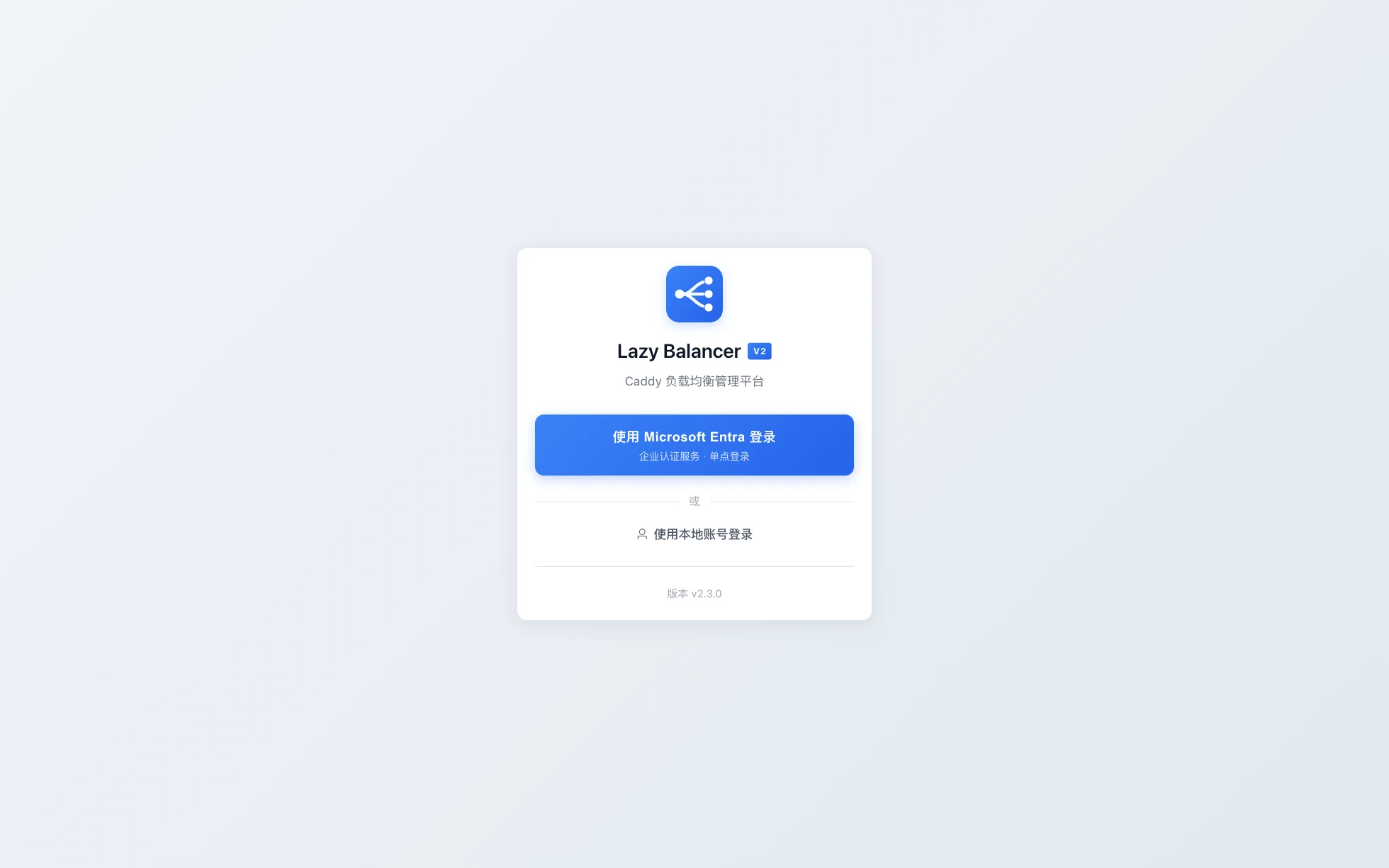
第一次打开 https://<服务器IP>:8000 会要求创建管理员账号——用户名 + 密码,只此一次。
左侧菜单就是全部功能:仪表盘、负载均衡、安全防护、配置预览、系统设置、操作日志。
1.4 三分钟发第一条规则
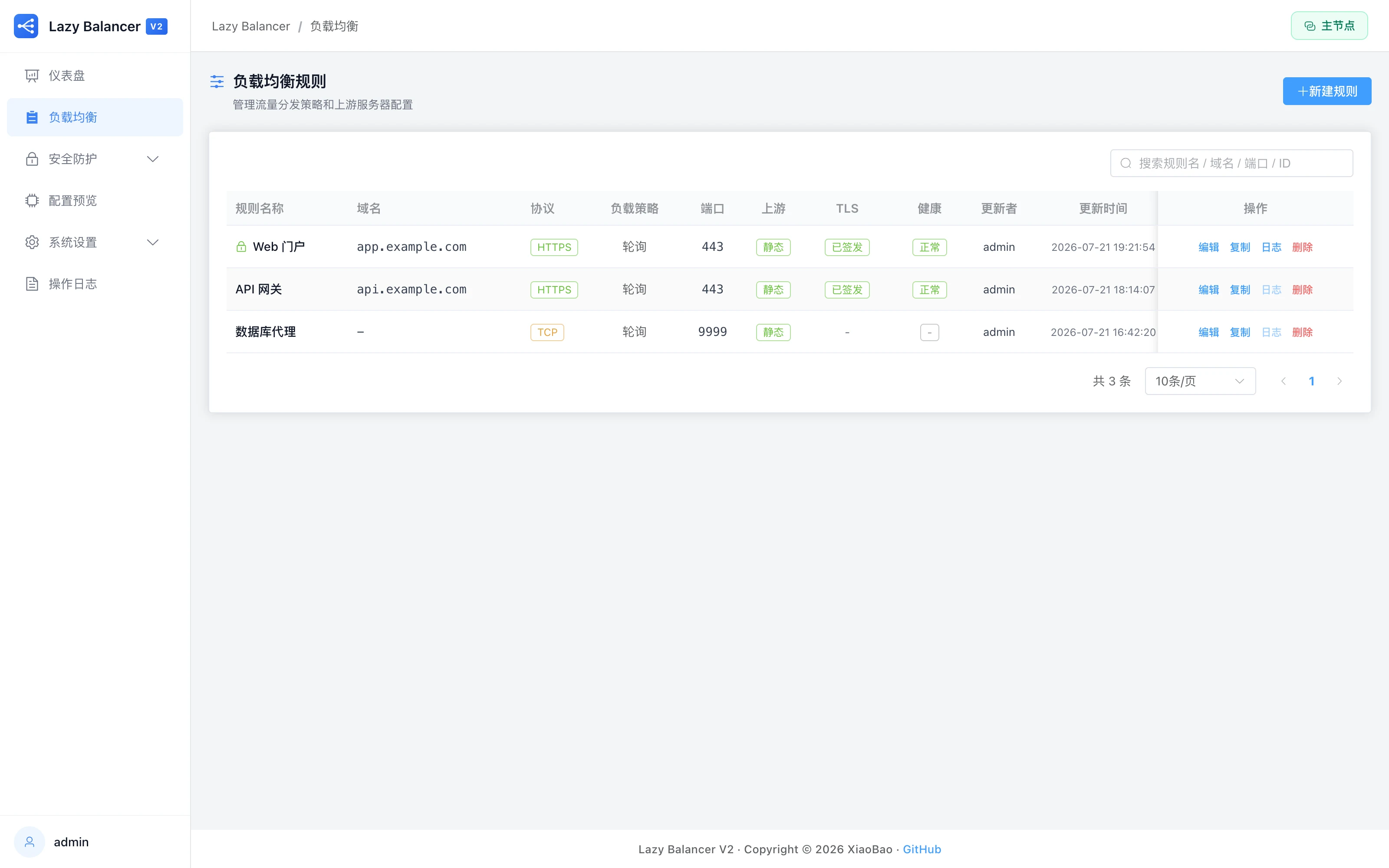
「负载均衡 → 新建规则」:填域名(如 app.example.com)和上游地址(如 10.0.0.11:8080),保存。面板会校验并直接应用到 Caddy。
把域名解析到服务器(或本地改 hosts),浏览器打开域名——流量已经穿过 Lazy Balancer 到达你的业务了。
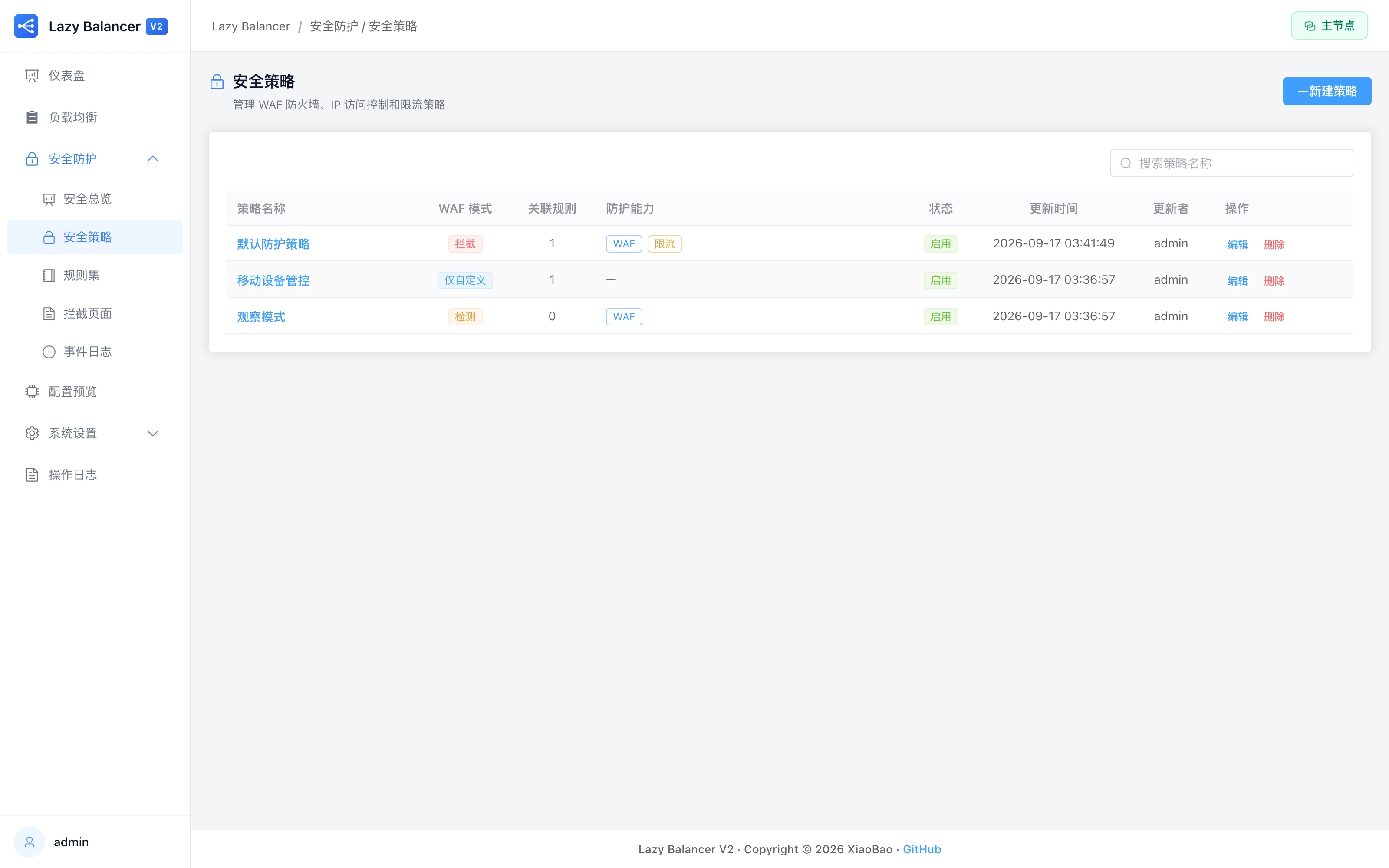
「安全防护 → 安全策略」新建一条策略并绑定到这条规则,请求就会按第 3 章的流水线逐阶段过滤。
02负载均衡
「负载均衡」菜单。规则是流量入口,上游是业务落点——这一章讲怎么配。
2.1 HTTP 规则与 TCP 规则
HTTP 规则按域名分流(一个 443 端口可以挂很多个域名),支持 TLS 证书、路径路由和安全策略全家桶;TCP 规则是四层转发(按端口),适合数据库、MQTT 等非 HTTP 协议——只需要端口和上游,没有域名和 WAF 概念。
2.2 上游:多个与权重
一条规则可以配多个上游,权重决定各自分到多少流量(如 70/30 灰度)。权重是百分比,保存时面板会帮你换算。某个上游临时下线?把它禁用即可,不用删。
2.3 健康检查
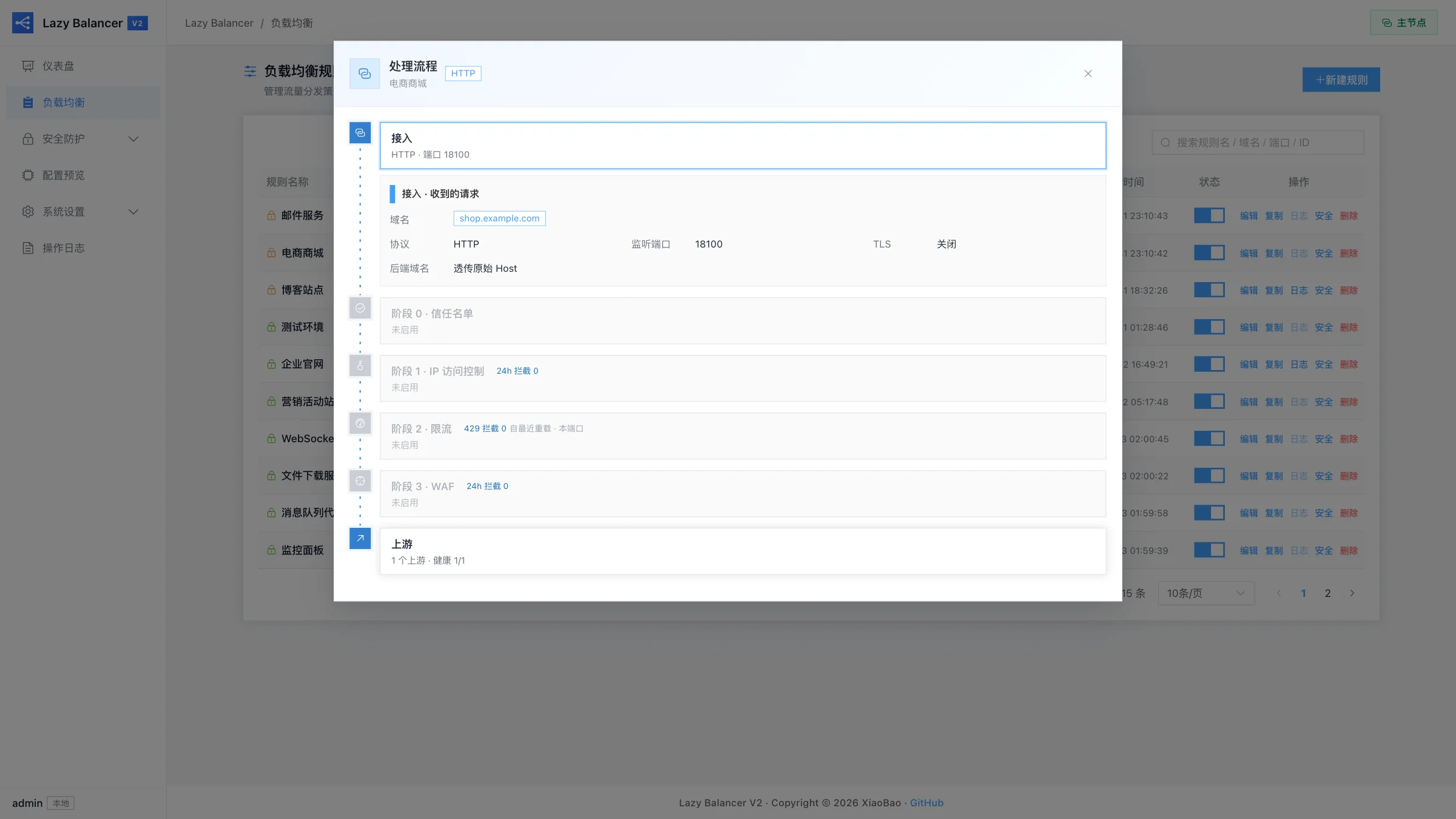
开启后 Caddy 会主动探测上游,故障的上游自动摘掉、恢复后自动加回。规则列表的「处理流程」弹框里能看到每个上游的实时健康状态(健康 / 异常 / 未知)。
2.4 路径路由
同一域名下按路径再分流:/api/ 去一组上游,/admin 去另一台。支持精确 / 前缀 / 正则匹配,还能改写上游路径(/api/v1/users → /users)。多条路径规则按顺序排列,上面的优先。
2.5 超时与高级项
连接 / 响应头 / 读取 / 写入 / 空闲超时按默认即可;慢后端(报表、导出)建议单独调大「响应超时」。动态 DNS 上游适合地址会变的场景(按域名解析,定期重解析)。
2.6 TLS 证书
三种来源:ACME 自动签发(第 5 章,最省心)、手动上传(已有证书)、关闭 TLS(仅内网)。绑定后证书的到期时间会直接显示在规则卡片上,快到期会提前提醒。
2.7 复制与导入导出
「复制」一键克隆规则微调;整站配置的导出/导入在「系统设置 → 基础设置 → 配置备份」(第 9 章)。
03安全防护
「安全防护」菜单。每个请求按固定顺序过四道关——理解这条流水线,就理解了整个安全模块。
3.1 阶段流水线总览
自己人直接放行(可选保留检测记录),不消耗后面任何阶段。
黑/白名单、IP 地址列表、GeoIP 地域拦截,在 IP 层裁决。
按速率+突发挡洪水,超限直接 429。
OWASP CRS + 自定义规则检查请求内容,检测或拦截。
3.2 安全策略向导
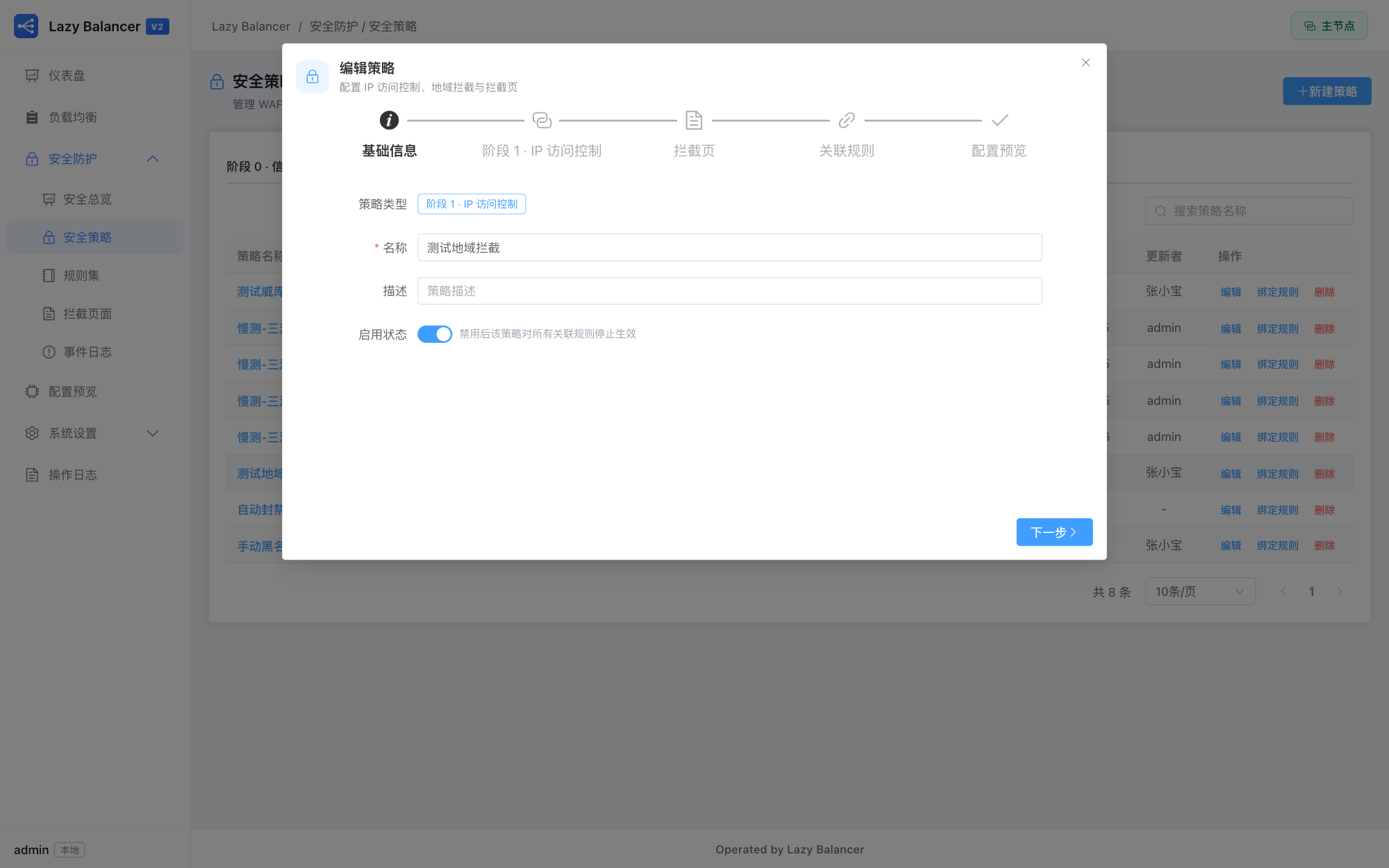
「安全策略 → 新建策略」是四步向导。策略分四种类型,一条策略只管一个阶段(单职设计):信任名单 / IP 访问控制 / 限流 / WAF。建好后在「绑定」里挂到规则上——一条规则最多绑 8 条策略,多策略按阶段自然叠加(同阶段多条策略的名单、规则会合并生效)。
3.3 信任名单(阶段 0)
把办公室 IP、内网监控加进来。两种模式:直通上游(默认,完全不过后面阶段,零开销零日志);保留检测记录(放行但照常评估记录——「我想看看自己人都会访问什么」时用)。
3.4 IP 访问控制(阶段 1)
- 黑名单:命中就拦。可直接写 IP/CIDR,也可引用「IP 地址列表」(可复用的名单集合,内置三个威胁情报名单 只能在黑名单模式引用)。
- 白名单:只有名单里的 IP 能访问,其余全拦(管理后台类站点推荐)。
- 免检测名单:名单内的 IP 跳过本条策略。
- GeoIP 地域拦截:按省/市或「海外」放行或拦截,数据来自 IP2Region 库(第 4 章)。
- 爬虫豁免:勾选搜索引擎/AI 爬虫后,通过 UA + 反向 DNS/官方 IP 段验证的真实爬虫跳过地域拦截;伪装验证失败会拒绝并记录。IP 名单、WAF、限流仍照常生效。
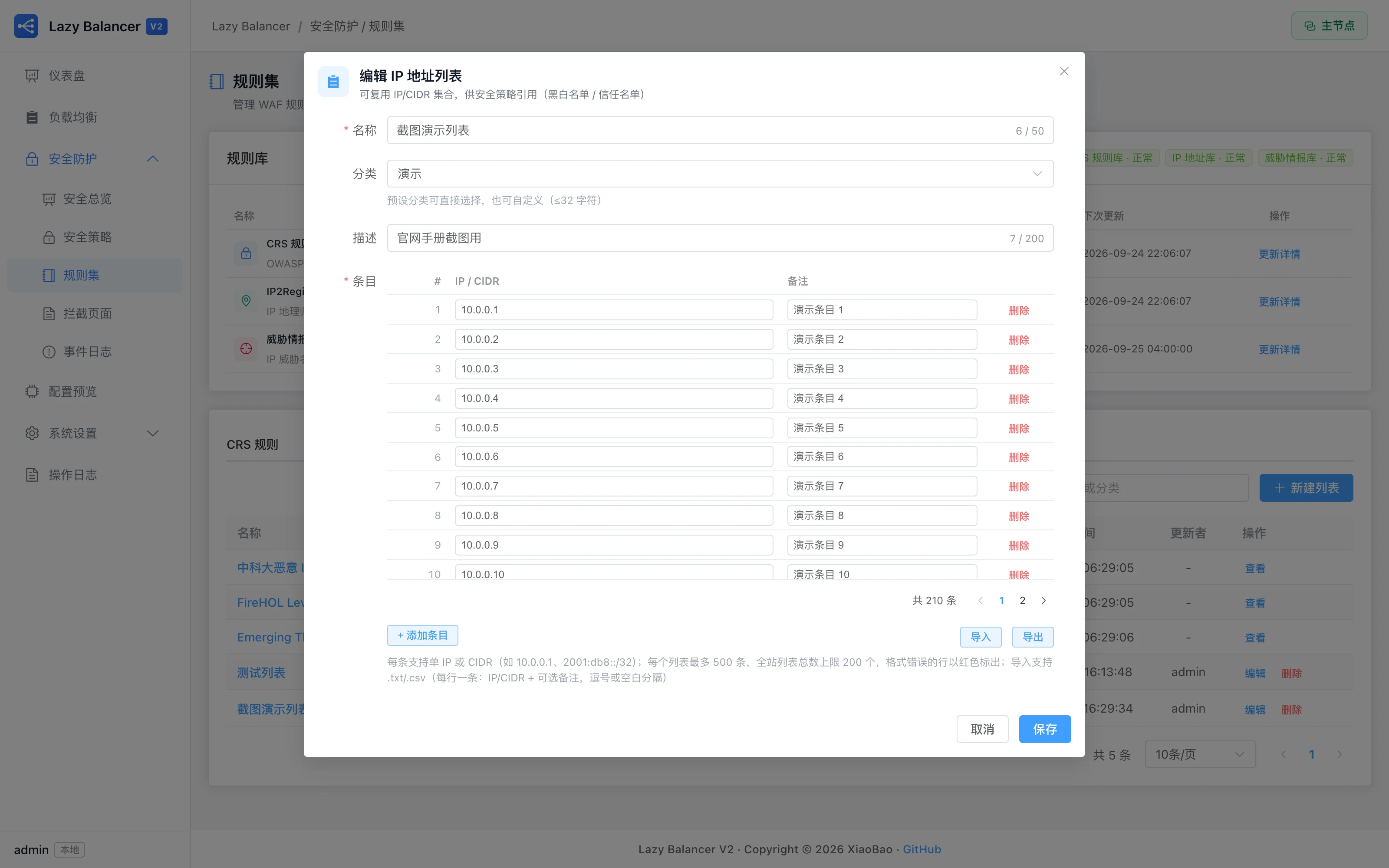
3.5 限流(阶段 2)
速率(每秒请求数)+ 突发(允许的短时超出量)。超限请求收到 429。限流在 WAF 之前执行——被限流的请求不会再消耗 WAF 评估。
3.6 WAF(阶段 3)
- 四种模式:关闭 / 仅自定义规则 / 检测(只记录不拦,灰度期用)/ 拦截。
- CRS 规则组:OWASP 官方规则集,按组开关;误报的单条规则可加进「排除」。
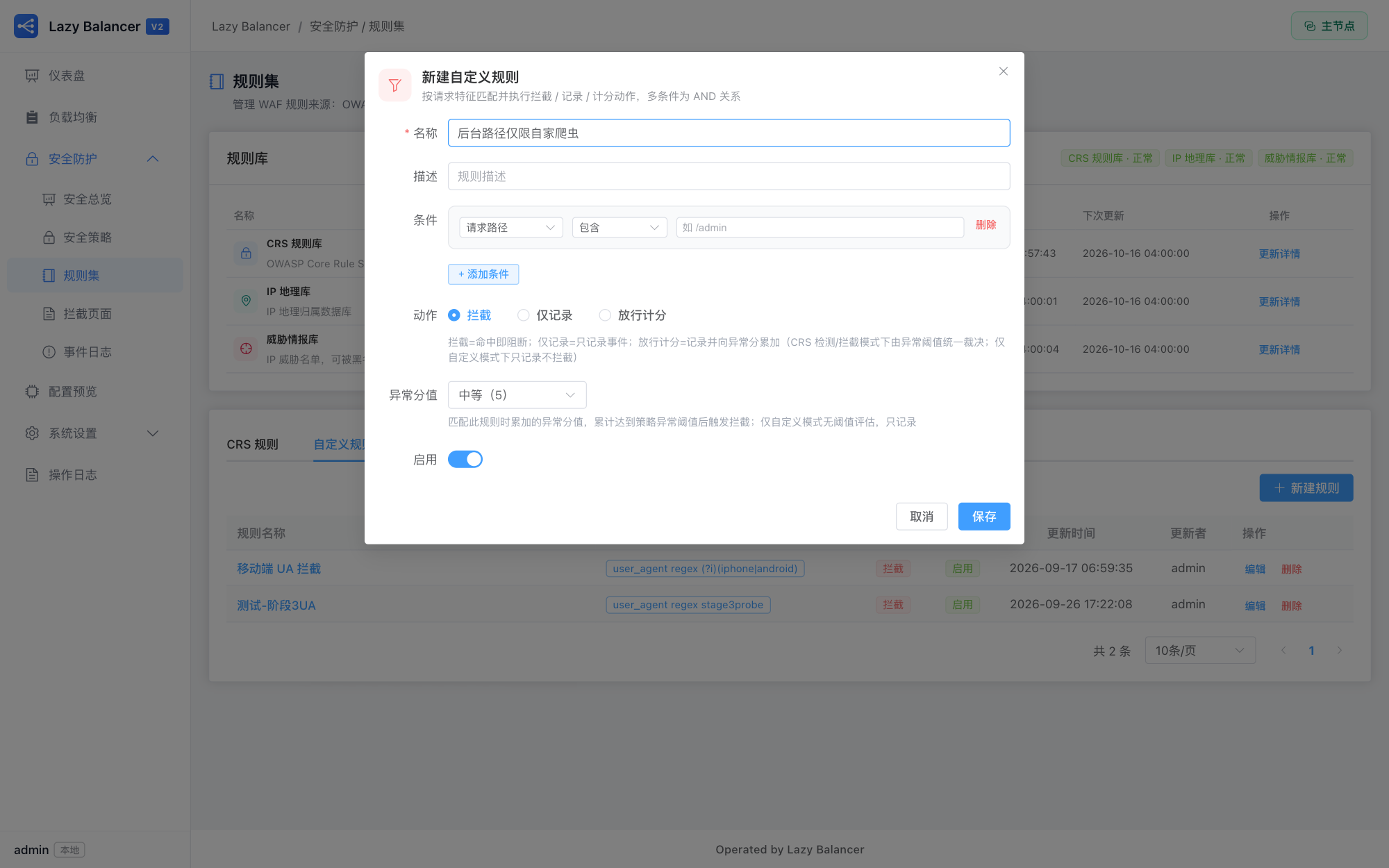
- 自定义规则:按 URI / 参数 / 请求头 / UA / 请求体匹配,动作为拦截、仅记录或放行计分——比如「/admin 路径仅允许特定 UA」。
3.7 拦截页面
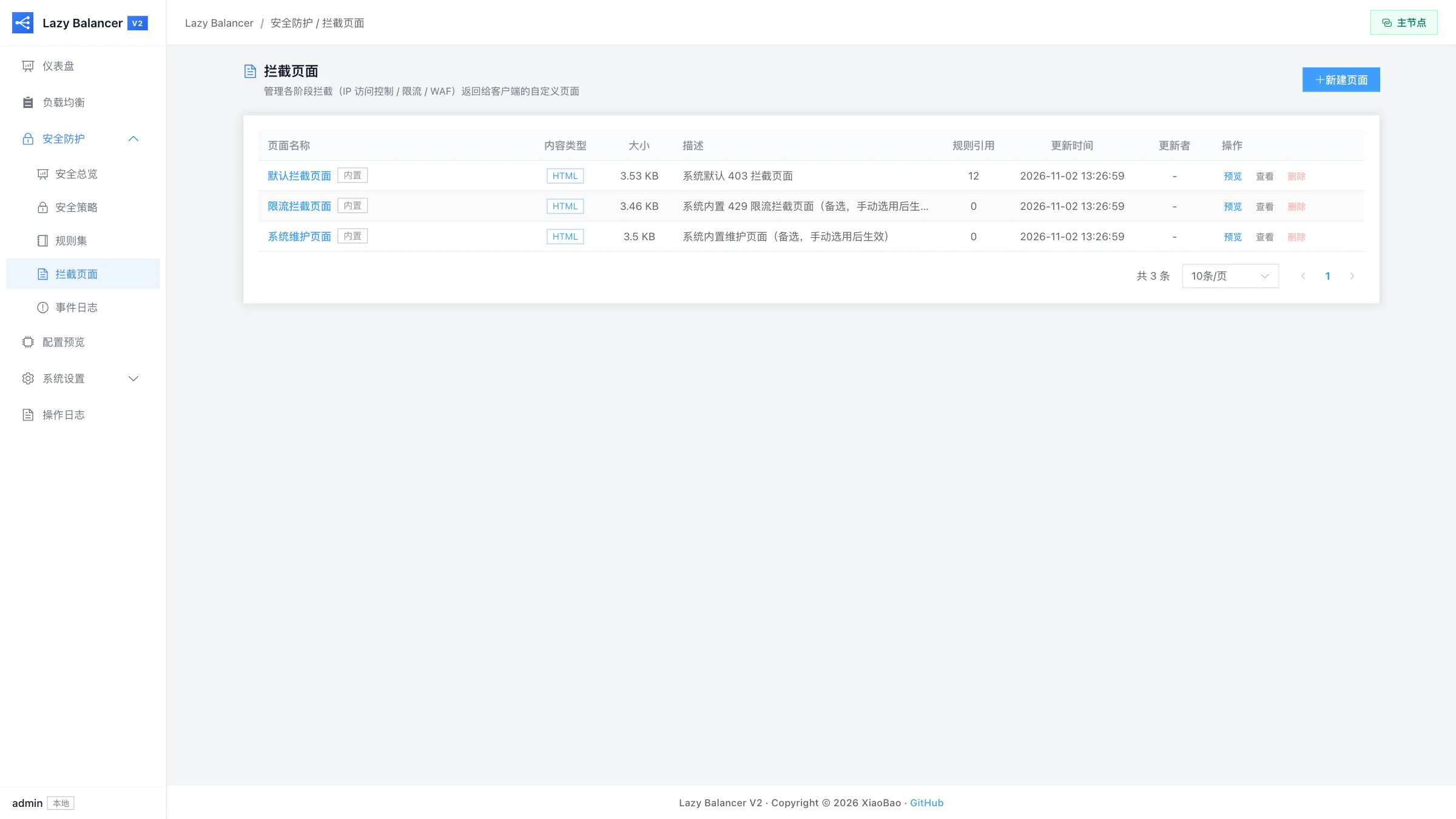
「安全防护 → 拦截页面」可自定义被拦时用户看到的页面——内容类型可选 HTML / JSON / XML / 纯文本(均 UTF-8,默认 HTML),默认页与两个内置备选页(限流 429 页、系统维护页)开箱即用;列表同时显示每个页面被多少条规则引用。各阶段策略都能配拦截页(含限流策略——429 恒为 429 便于指标单独计量,页面可选内置限流页),规则级还能按阶段覆盖。拦截响应码有讲究:403 普通拦截、429 限流、481+ 是各阶段/各策略归因的合成码——面板的事件归因和「处理流程」都靠它定位到具体策略。
3.8 事件日志与安全总览
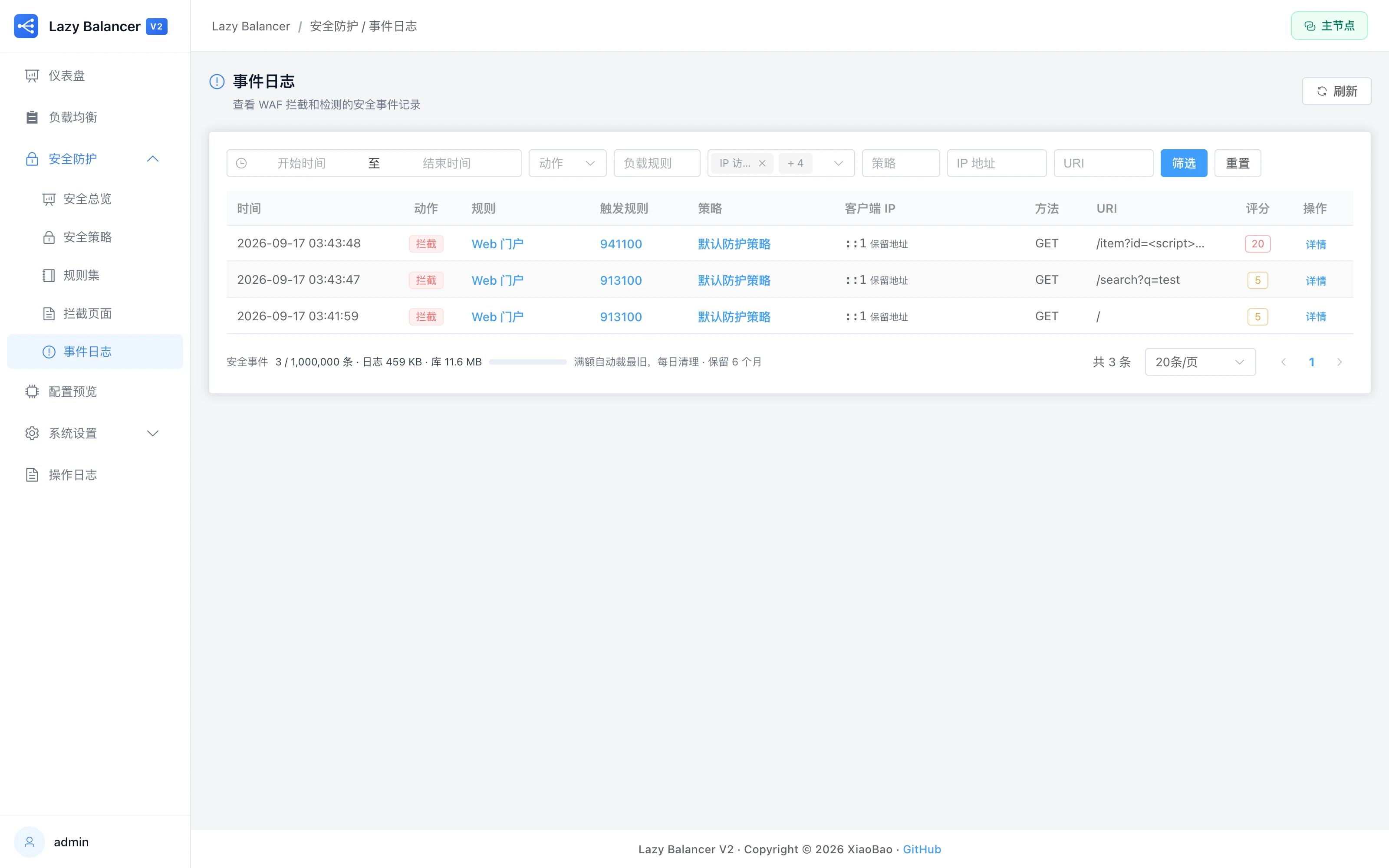
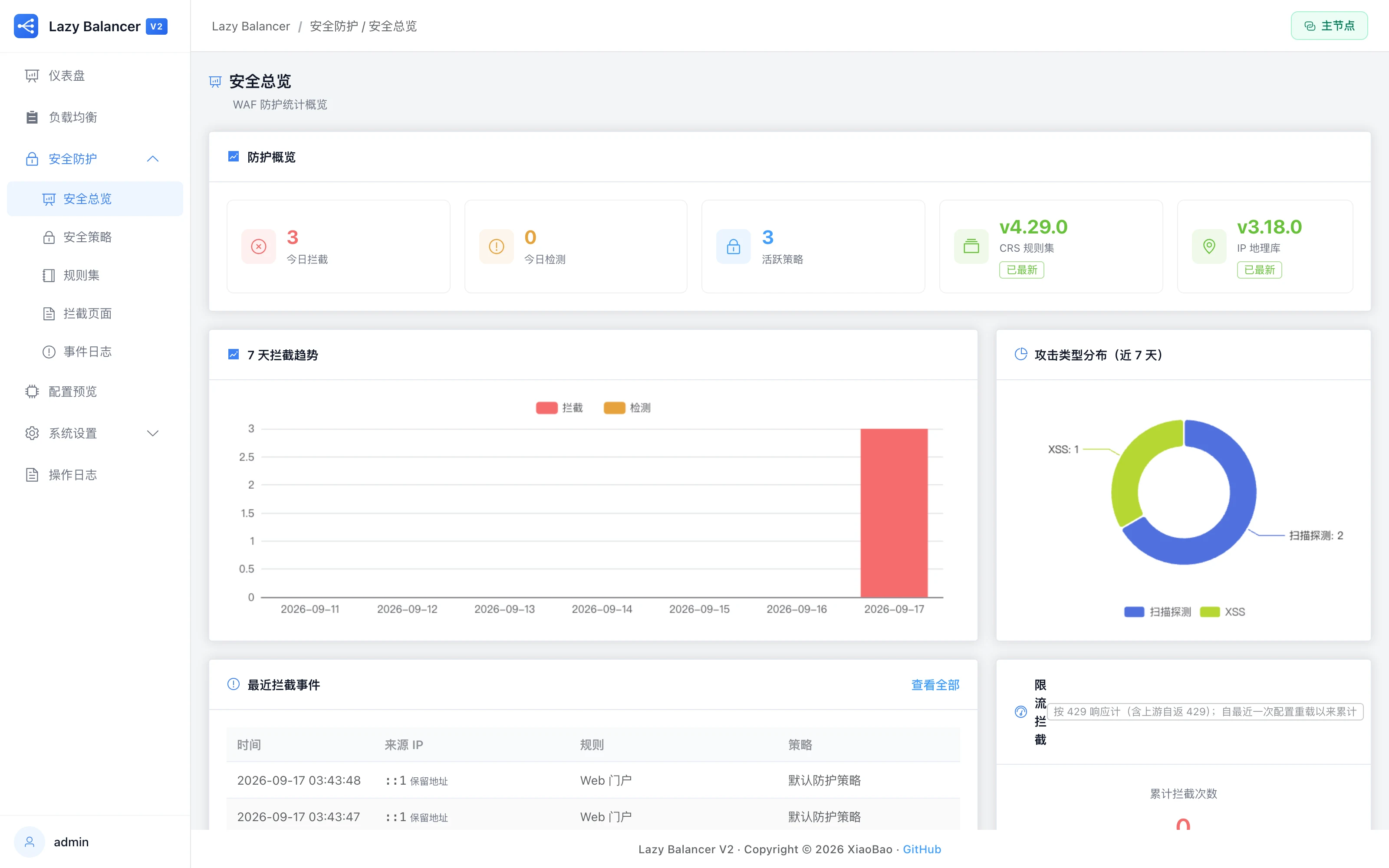
「事件日志」记录每一次拦截与放行记录(谁、什么时候、命中哪条规则、被哪条策略处置);「安全总览」是仪表盘:攻击趋势、Top IP、Top 攻击类型、限流拦截数。事件现在同时显示触发类型与评分,危险等级按评分优先判定;排查误报时先在这里找到事件,点进去看命中的具体规则。
3.9 实战:从威胁库到自动封禁
按流水线顺序依次搭建,一套覆盖「已知恶意 IP → 洪水流量 → 内容攻击 → 高频攻击者自动处置」的防护。
新建「信任名单」策略,把办公网段、监控探针、合作方回源 IP 加进去(直通模式零开销、不产生任何日志;也可选「保留检测记录」观察自己人的访问)。绑定规则后,后面无论拦得多凶,自己的访问永远畅通。
① 威胁情报库:新建「IP 访问控制」策略,模式选黑名单,勾选引用内置威胁情报名单(FireHOL 综合黑名单、Emerging Threats 失陷主机等,规则集页可设每日自动更新)。绑定规则后,两万多个已知恶意 IP 在连接层直接被拦——比逐条 WAF 检查快得多,是性价比最高的一道防线。
② 地域拦截:同一策略的「区域控制」里按省/市/海外国家勾选。两种用法:拦截所选区域(只拦勾选的,其余放行——如勾「海外」挡掉全部境外扫描);仅允许所选区域(只放行勾选的,其余全拦——如只勾国内省份做纯国内站)。注意地域规则按归属地判定,未启用 IPv6 地址库时 IPv6 与无法识别的地址按「海外」处理(可在设置中启用独立的 IPv6 地址库,v6 客户端同样精确判定)。
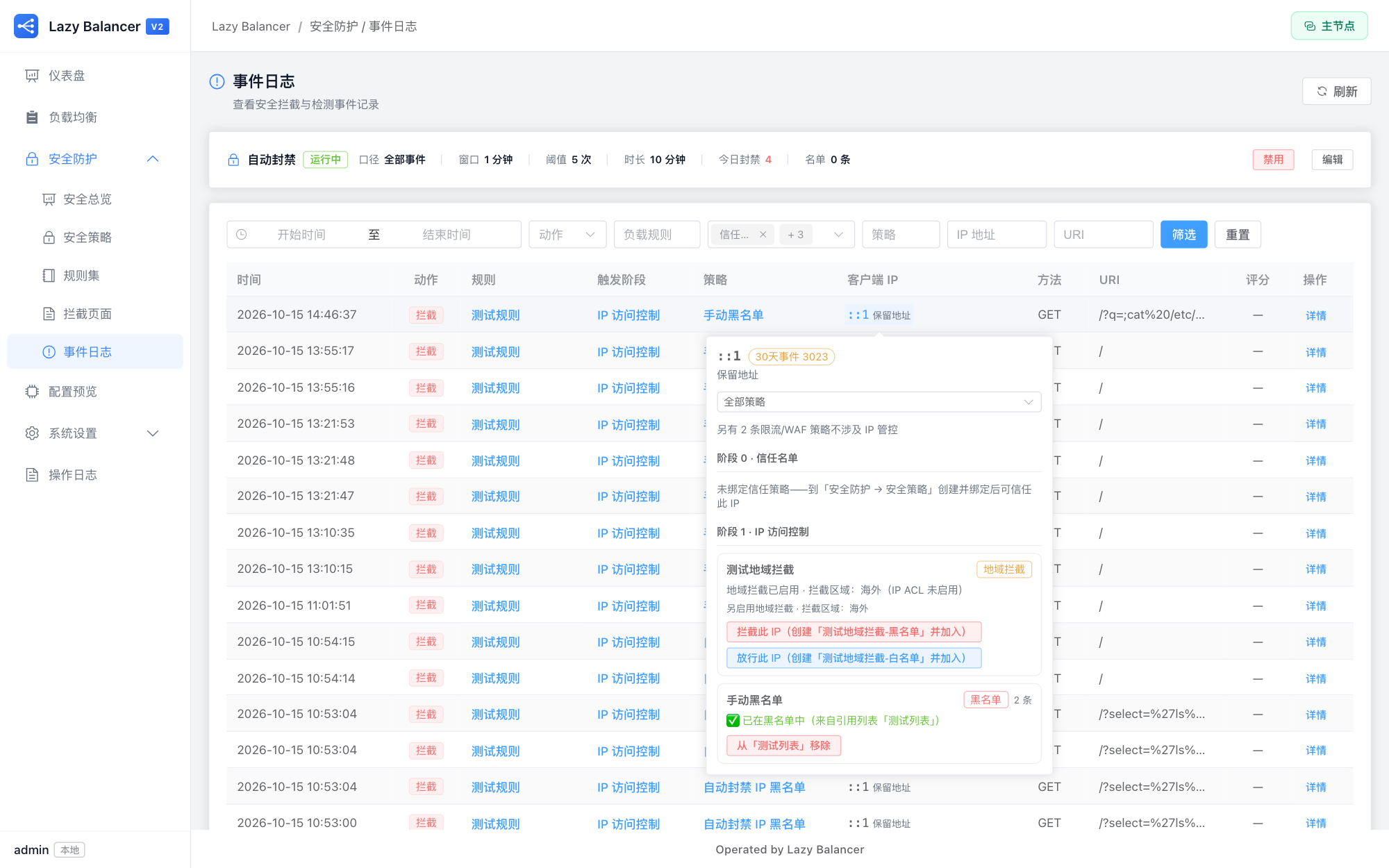
③ 手动黑名单:日常运营中最常用——在「事件日志」里发现可疑 IP,直接点击 客户端 IP 列弹出快捷处置框:可以一键拦截此 IP(自动创建/加入该策略的黑名单列表)或信任此 IP;框内还能按策略筛选、查看该 IP 的归属地与近 30 天事件数。
新建「限流」策略,按业务设速率(每秒请求数)与突发(允许的短时超出量),如正常用户 10 次/秒、突发 20。CC 攻击的流量大头在这一层就被 429 掉,完全不消耗 WAF 资源。
新建「WAF」策略,先开 CRS 规则组(建议 SQL 注入 / XSS / 扫描器三组起步,误报的单条规则加「排除」);有定制需求再加自定义规则——多条件组合(可选同时满足 AND / 任一满足 OR)、按请求路径/参数/请求头/UA/请求体匹配。典型示例「后台路径仅限自家爬虫」:条件 = 请求路径 包含 /admin 且 User-Agent 不包含 MyBot/1.0,动作 = 拦截;也可选「仅记录」(灰度观察)或「放行计分」(向异常分累加,由 CRS 异常阈值统一裁决)。
前三阶段挡住绝大多数攻击后,仍反复触发 WAF 拦截的少量 IP 交给自动封禁处置。「安全防护 → 事件日志 → 自动封禁卡片」开启:设定窗口(如 1 分钟内)、阈值(如 5 次)与封禁时长(10 分钟~永久可选),达标的 IP 自动进入「自动封禁名单」在 IP 层拦截,到期自动解除。强烈建议先开观察模式——只记录「哪些 IP 会被封」的建议列表(含命中次数与窗口首末时间)而不实际封禁,观察几天确认无误伤再转正式。名单管理在「规则集 → IP 地址列表」:删除条目即解除封禁(该 IP 再次达标会被重新封禁);「今日封禁」按当日累计次数统计,删除条目不影响计数。
3.10 威胁大屏
「安全防护 → 安全总览 → 威胁大屏」是全屏实时态势页,支持 2D 世界地图与 3D 地球两种视图(基础设置可切换),支持攻击弧线、命中热力与国家/中国省级下钻;本站坐标可手动填写或自动检测,自动检测由服务器出站获取公网 IP,再用本地 GeoIP 换算。
- 时间窗口:1 小时、24 小时、7 天切换;左侧实时事件、右侧态势统计和底部趋势图同步刷新。
- 攻击与正常光流:攻击为橙红色,正常请求固定青色;中国精确到省份,海外按国家显示。
- 聚合:同一地区同一秒超过 10 条事件合并为一条光流并显示 ×N,避免高攻击量刷屏。
- 交互:悬停国家查看名称与计数,点击下钻省级视图,点击空白或「返回世界」回到总览。
- 流量采样:默认自适应——低速全量,高速自动降到 1/4 或 1/8;也可手动选择全量或关闭逐请求光流。
04规则库
「安全防护 → 规则集」。四库是安全防护的数据底座:保持更新,防护才跟得上威胁。
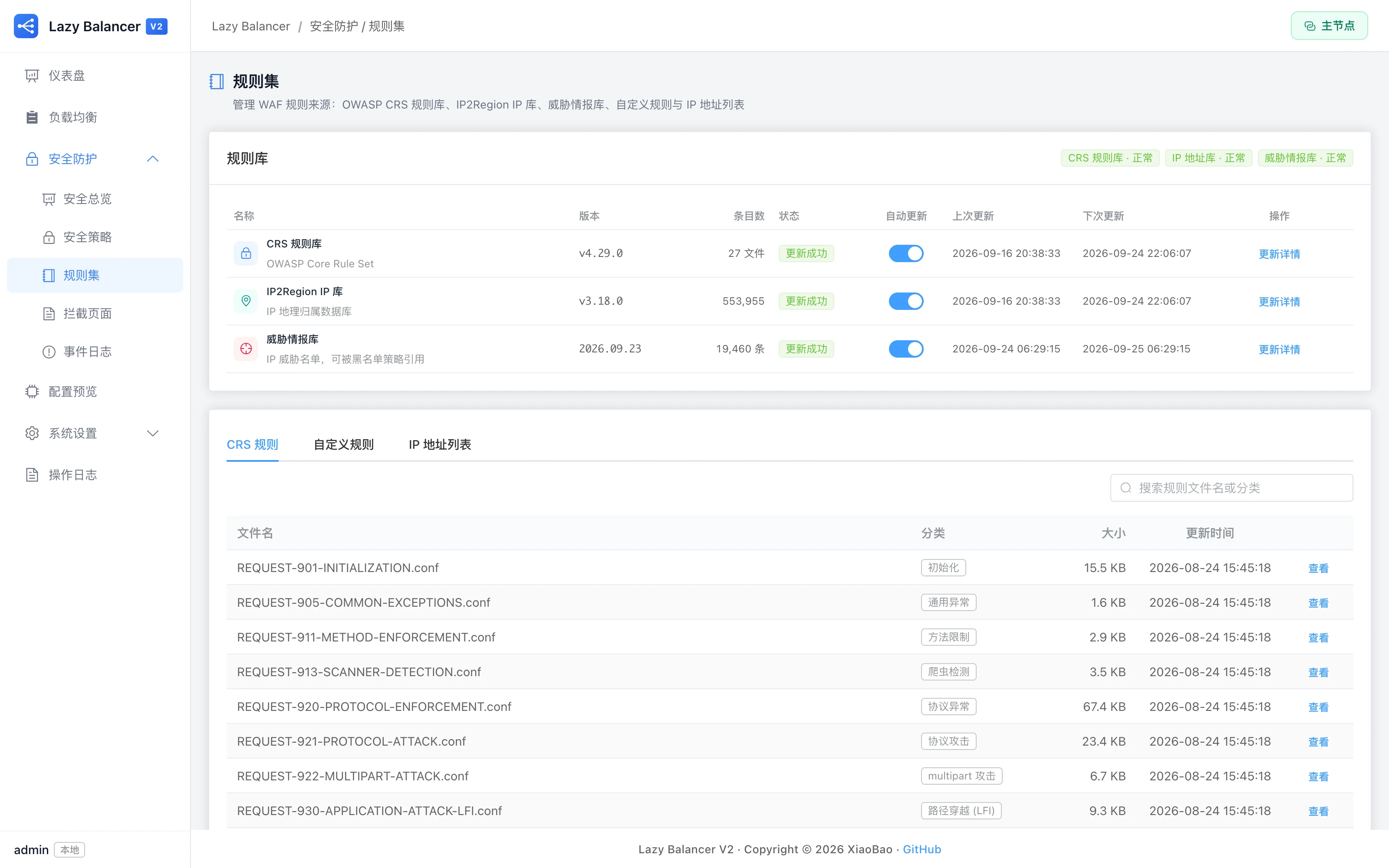
4.1 四个库
- CRS 规则库:OWASP 官方 WAF 规则集(阶段 3 的弹药),版本随镜像内置、可在线更新。
- IP2Region IP 库:IP 归属地数据(GeoIP 的弹药),离线 xdb 文件。
- 威胁情报库:三个内置恶意 IP 源(USTC 黑 IP / FireHOL Level 1 / ET Compromised),聚合后作为内置名单供策略引用。
- 爬虫地址库:Google/OpenAI/Bing/360 四家官方爬虫 IP 段,供爬虫豁免与伪装验证使用;支持自动更新、定时任务和独立日志。
4.2 自动与手动更新
每个库都有「自动更新」开关和更新弹框里的「立即更新」。更新走两层哈希:先比原始内容、再比聚合结果——内容没变就只留一条「未变化」日志,不重写文件、不重载 Caddy。失败会自动按 1h→2h→4h→8h→24h 间隔重试,并回滚到上一个好版本。
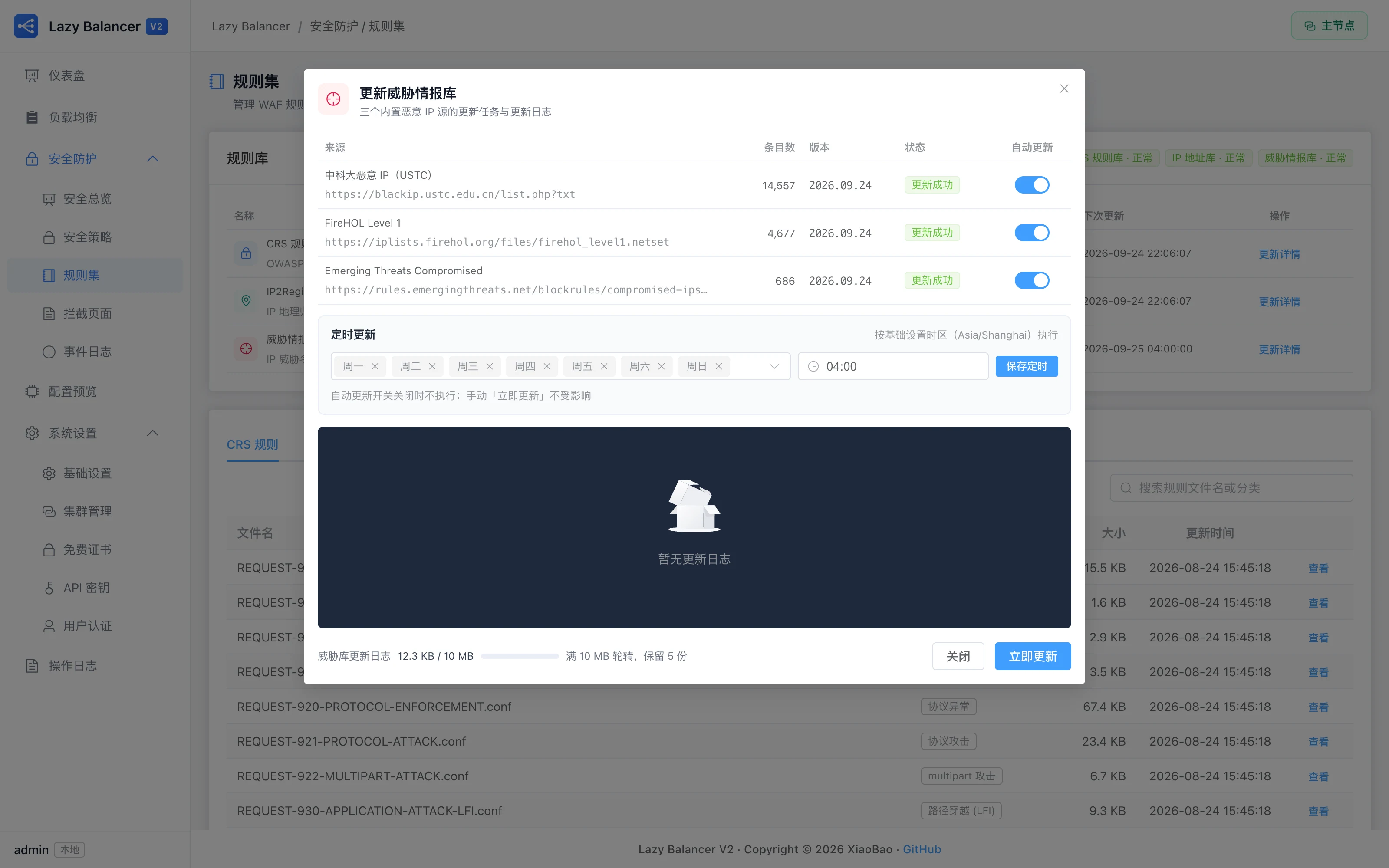
4.3 定时更新(星期 + 时间)
在任一更新弹框的「定时更新」区设置:星期多选(默认全选=每天)+ 时间(默认 04:00),按基础设置的时区执行。保存后「下次更新」列立即按新节奏重排;手动「立即更新」不受排程影响,随时可用。
4.4 缺库会怎样
规则文件缺失或损坏时卡片会亮红色「缺失/未安装」标签:安全链整体不渲染(不会因为规则不完整而误判放行),面板顶部也会出现醒目告警。重新安装或恢复备份后即恢复。
05免费证书
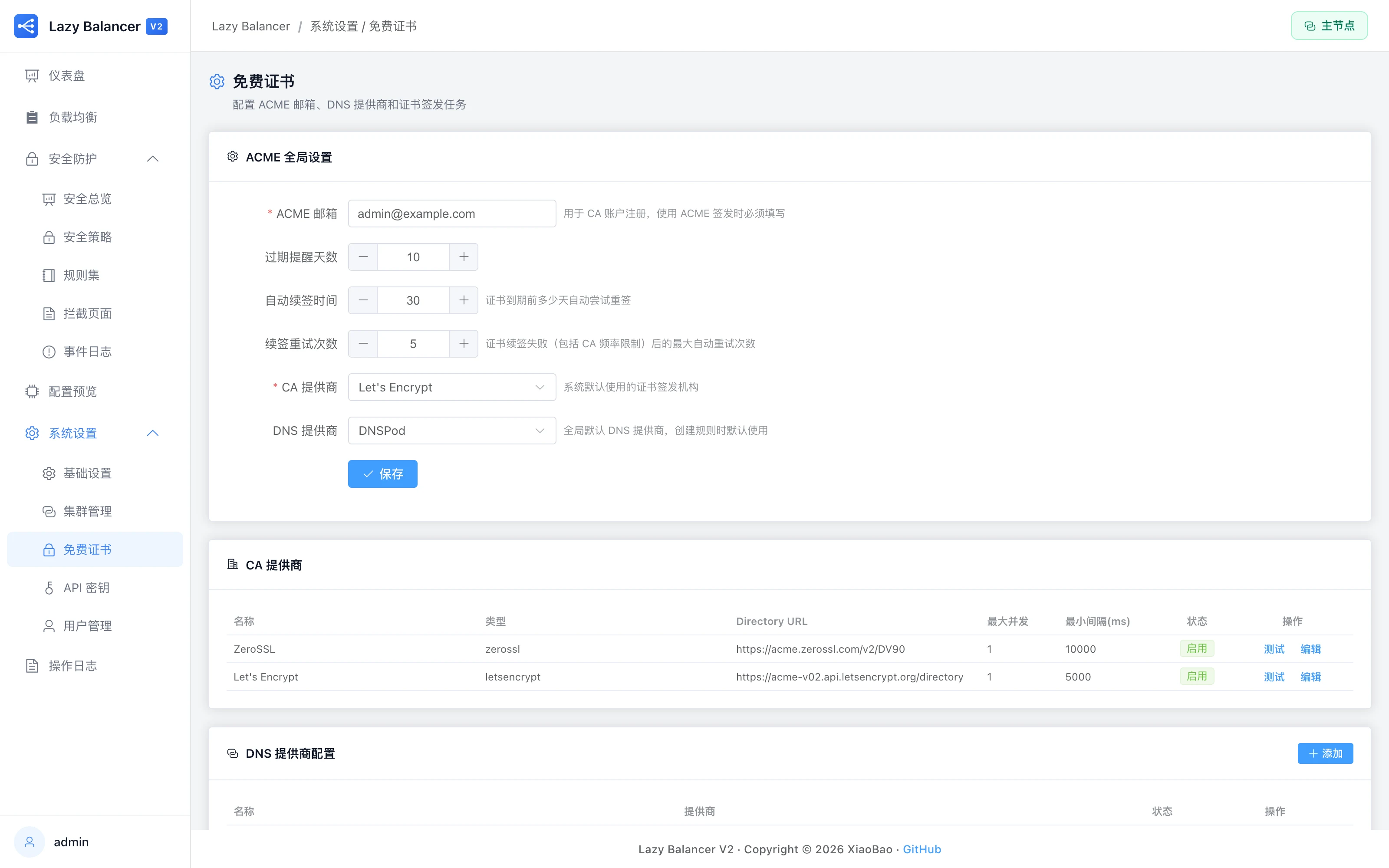
「系统设置 → 免费证书」。一次配置 DNS 凭证,之后证书自动签发、自动续期。
5.1 工作原理
走 ACME 协议的 DNS-01 验证:面板在你的 DNS 服务商处自动添加一条 TXT 记录证明域名归你,CA(默认 Let's Encrypt)随即签发——支持泛域名(*.example.com),也不需要 80 端口可达。
5.2 配置步骤
「证书配置 → 新建」:选服务商(腾讯云 / DNSPod),填入 API 密钥。密钥只存本机,可随时测试连通性。
规则的 TLS 来源选「ACME 自动签发」并选刚才的凭证,保存即自动排队签发。
「免费证书」页跟踪每个任务的进度(排队 → 验证 → 签发 → 部署),失败有明确原因和重试按钮。
5.3 续期与重试
到期前自动续期(默认提前 30 天,可调),失败按冷却时间自动重试;撞上 CA 频率限制会进入排队冷却而非狂轰。多个 CA 提供商可配主备(Let's Encrypt / ZeroSSL / Buypass / Google)。
06集群管理
「系统设置 → 集群管理」。一主多从:主节点管配置,从节点自动同步、只读执行。
6.1 主从架构
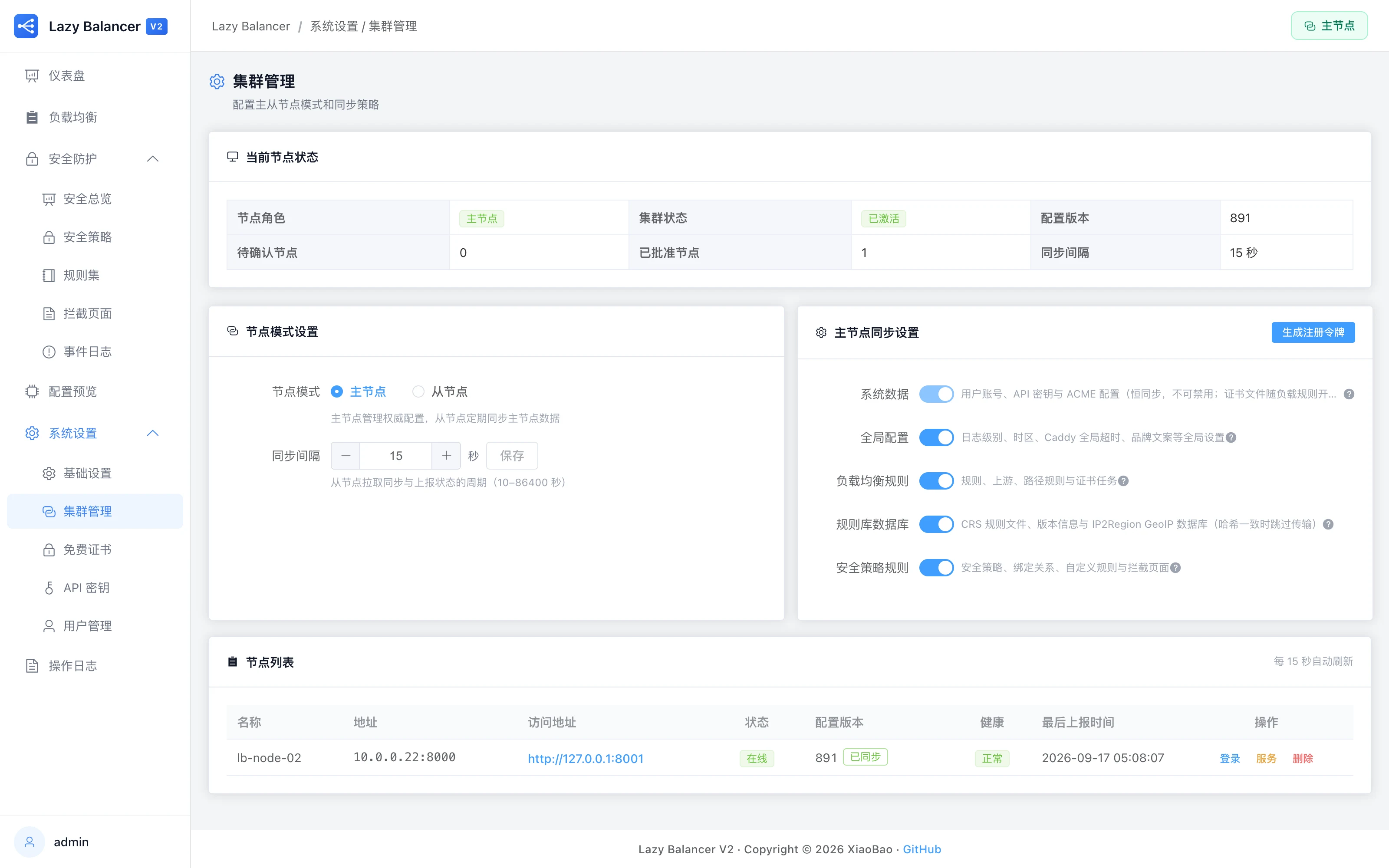
主节点是唯一配置入口(全部写操作在这里);从节点注册后经主节点审批加入,周期拉取快照同步全部规则/安全策略/用户/证书材料与 WAF 文件,从节点面板一律只读。任何一台从节点都可以随时「提升为主节点」独立运行。
6.2 接入一台从节点
「集群管理 → 注册令牌 → 生成」,令牌一次性、限时有效。
新实例切到「从节点」模式,填主节点地址(如 http://主节点IP:8000)和令牌。
主节点「节点列表」里确认待审批节点并批准——从节点随即开始同步,证书指纹(TOFU)同时钉扎防中间人。
6.3 同步什么、多久同步
同步内容:规则与上游、安全策略与名单、用户与 API 密钥、证书任务与材料、全局配置、WAF 规则库文件。默认每 60 秒一次增量(内容没变就走 304 零开销);从节点数据被带外改动时自动检测漂移并全量自愈。从节点的「最近同步」时间与结果在双方面板都可见。
07系统设置
「系统设置」菜单。基础行为、人、钥匙、账——都在这一组页面里。
7.1 基础设置
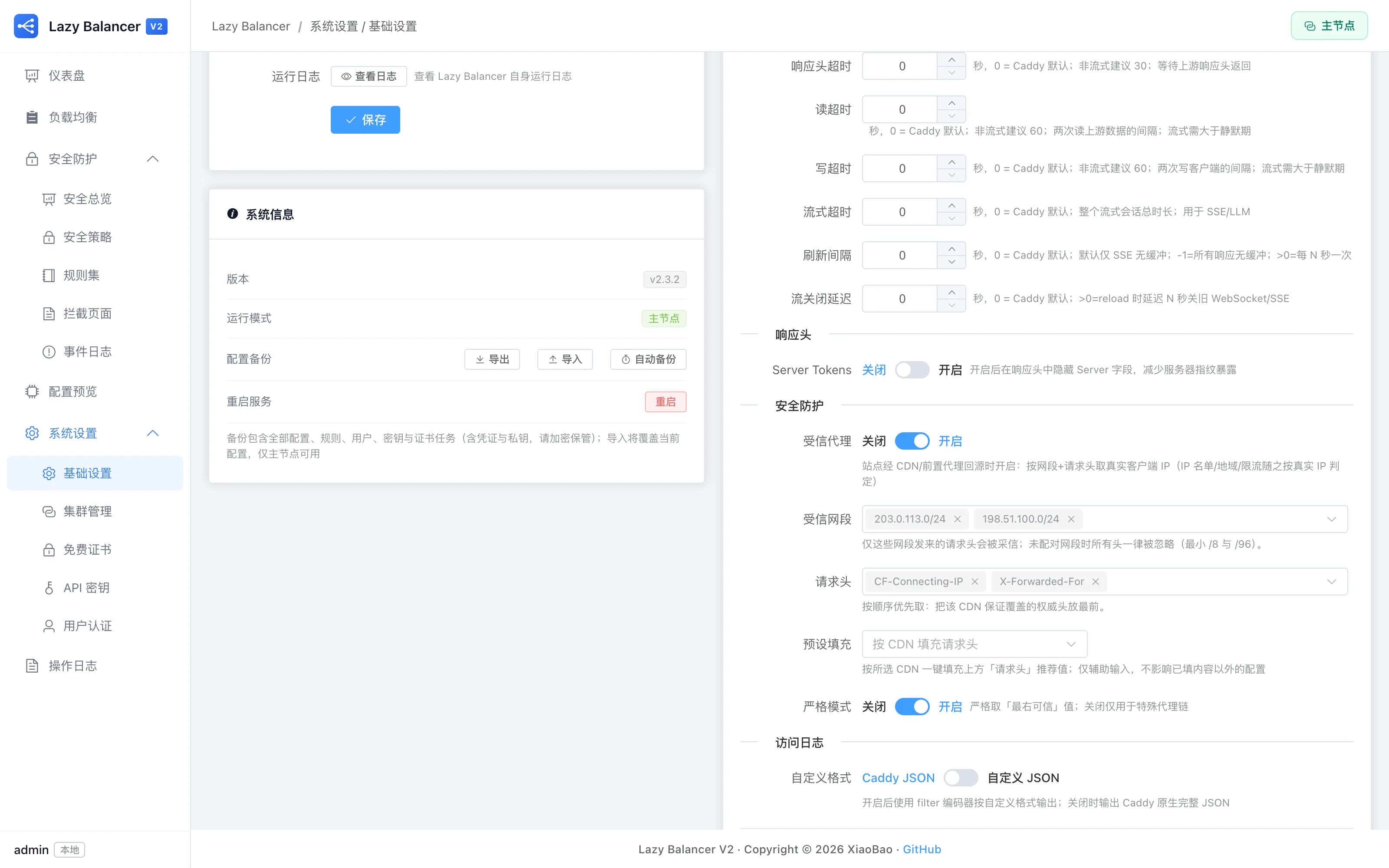
- 时区:日志时间戳、规则库定时更新都按它执行。
- 日志大小与保留:各类日志的轮转阈值与保留月数;操作审计与安全事件分别独立配置。
- 安全事件保留:安全事件默认保留 90 天、最多 100 万行,超限按最旧优先清理;与操作审计互不影响。
- 流量采样:大屏正常请求光流默认自适应;也可选全量或关闭逐请求光流。全量适合低负载与排障,高流量建议保持自适应。
- 大屏设置:选择 2D 地图/3D 地球视图,填写或自动检测本站坐标;仅影响大屏显示。
- 强制 HTTPS:管理面板只走 HTTPS(默认开)。
- GitHub 加速:CRS/IP2Region 下载代理,国内网络必配;规则库自动更新连日 403 时可再配 GITHUB_TOKEN(GitHub API 限流 60→5000 次/小时,令牌只发 GitHub 直连、绝不经过第三方代理)。
- 受信代理(CDN 真实 IP):站点经 CDN/前置代理回源时必开——按网段 + 请求头取真实客户端 IP,否则 IP 黑白名单、GeoIP、限流判的都是 CDN 边缘 IP。
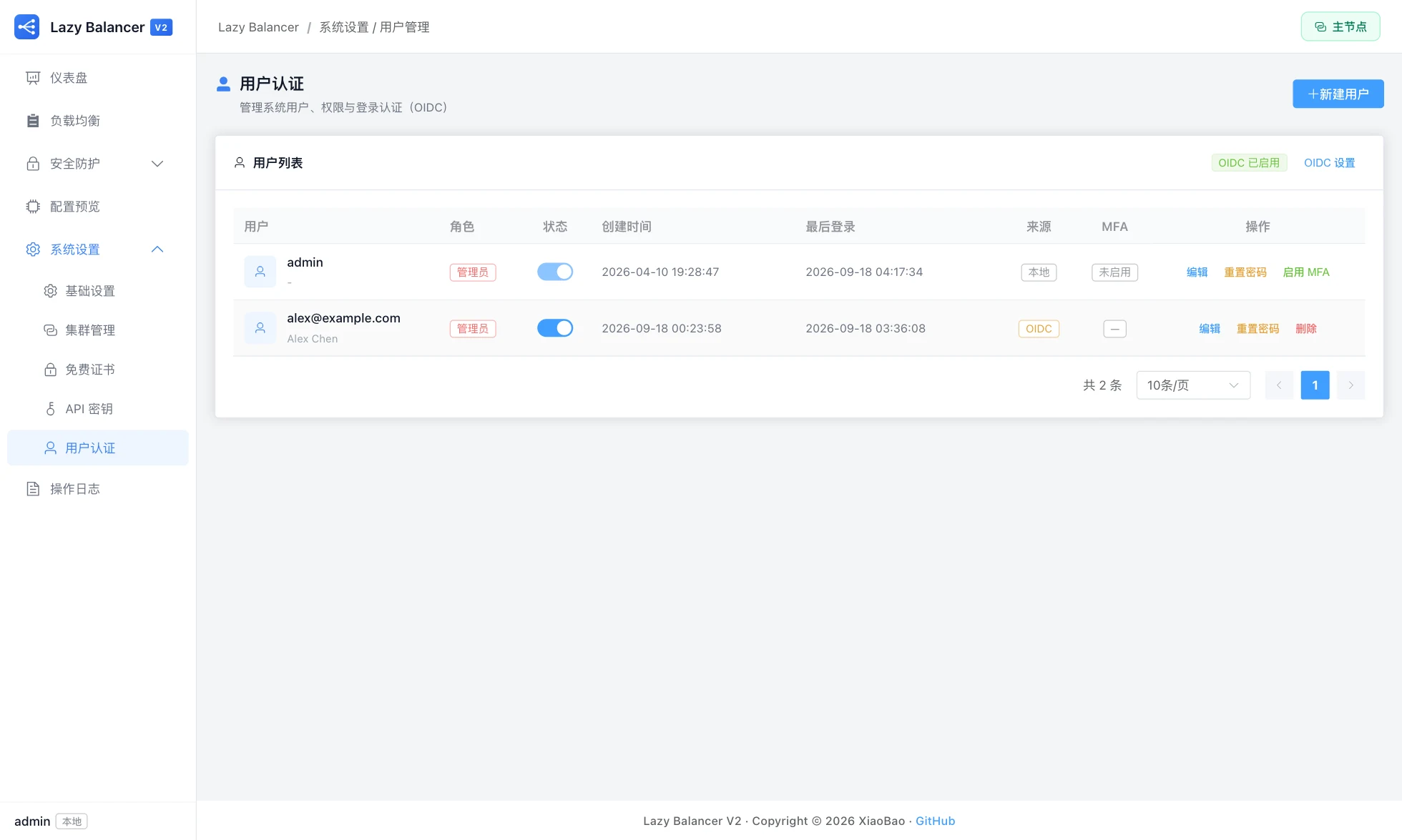
7.2 用户认证
用户与角色:管理员全权;普通用户全局只读 + 自助(改自己密码/显示名、管自己的 MFA 和 API Key)。MFA(TOTP):验证器 App 扫码绑定,另有 10 枚一次性恢复码;「MFA 写操作验证」开启后,敏感写操作需再输一次验证码。OIDC 单点登录:接企业认证服务(Keycloak/Authentik 等),自动开户,本地账号始终保留兜底。
7.3 API 密钥
给脚本和 Agent 用的长期凭证(lb_sk_ 前缀):读写 / 只读两种权限,可配 IP 白名单,可单独开关 MCP 功能。只读 Key 没有任何写面(含导出/下载备份),泄露风险最小化——自动化场景优先发只读 Key。密钥只显示一次,请立即保存。
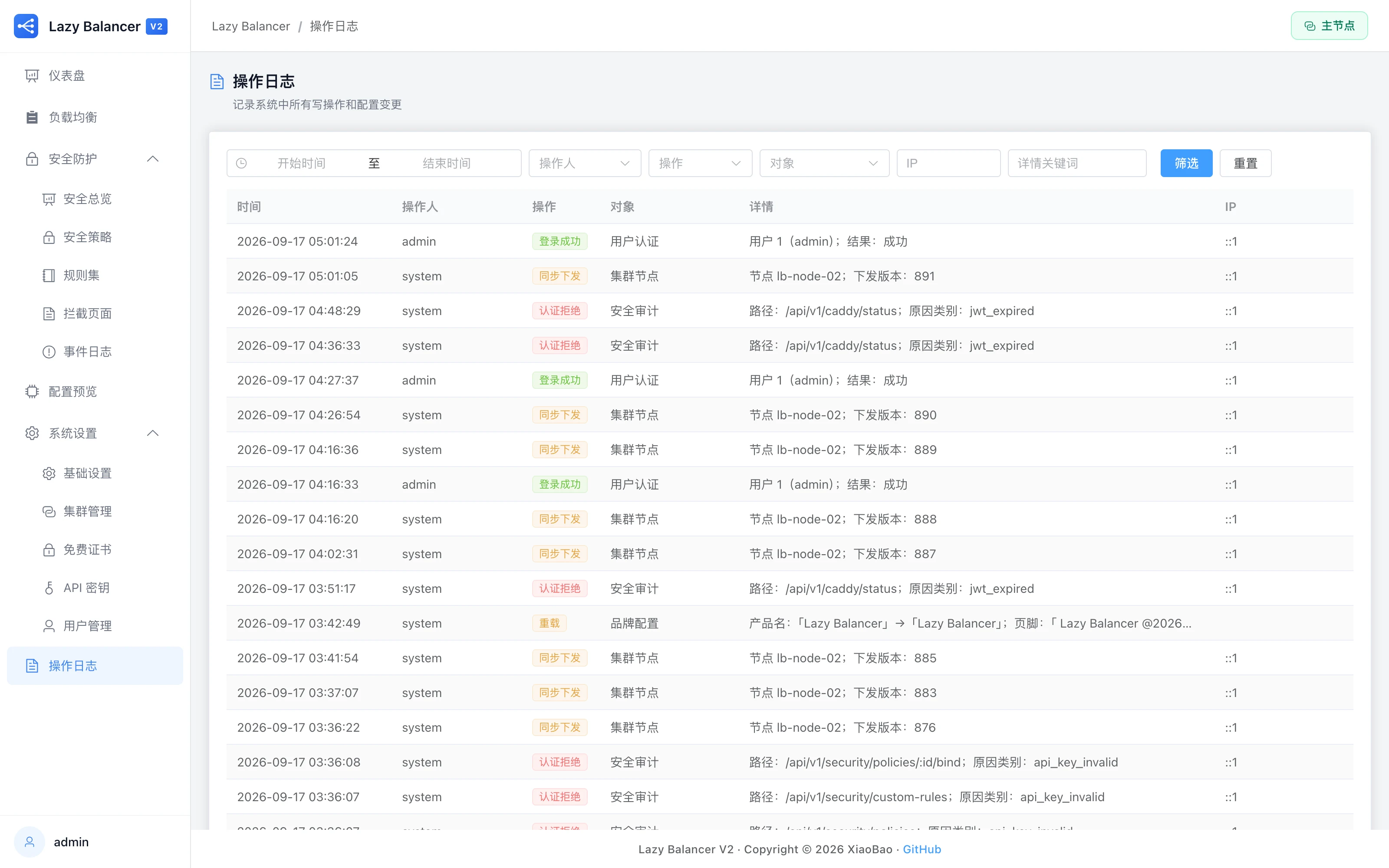
7.4 操作日志
所有配置变更都有审计:谁、什么时候、改了什么、结果如何、来源 IP。按人/动作/对象/时间筛选,是回溯「谁动了我的配置」的唯一入口。
7.5 任务监控
「系统设置 → 任务监控」是全部后台任务的控制台,每个任务按四种类型管理:定时(按你配置的排程槽执行——规则库更新、自动备份)、常驻(随系统启动持续运行——安全事件采集、证书签发、集群同步)、循环(固定间隔轮询——配置看门狗、证书扫描、日志清理)、触发(仅手动执行)。
- 调度开关:定时/循环任务可暂停与恢复调度;常驻任务可停止与启用(停止前有确认提示);触发类不可调度。
- 手动执行:定时/循环任务支持「立即执行」;常驻任务用启停代替。
- 每任务日志:每个任务独立运行日志(分阶段流水 + 执行结果),按大小滚动,面板内直接查看。
- 业务开关联动:规则库自动更新或自动备份关闭时,对应任务显示「已暂停」——两层开关独立,互不干扰。
08API 与自动化
面板能做的,API 都能做——两条路:REST 直接调,或让 AI Agent 经 MCP 调。
8.1 REST API
全部能力暴露在 /api/v1 下,认证用登录令牌(Authorization: Bearer <JWT>)或 API Key。面板内置在线文档 /api/v1/docs(Swagger UI,需登录后访问,规格文件 /api/v1/openapi.yaml 同样需认证)——每个端点的参数、示例、错误码都在里面。
curl -sk https://127.0.0.1:8000/api/v1/rules \
  -H "Authorization: Bearer lb_sk_..."
8.2 用 API 给规则换证书(手动上传)
已有现成证书(不是自动签发)时,一个请求即可完成更换,适合从自己的签发流程(如内部 CA、证书服务商 API)自动续期:
curl -sk -X PUT https://127.0.0.1:8000/api/v1/rules/123 \
    -H "Authorization: Bearer lb_sk_..." \
    -H "Content-Type: application/json" \
    -d '{
      "tls_source": "manual",
      "tls_cert": "-----BEGIN CERTIFICATE-----\n...\n-----END CERTIFICATE-----",
      "tls_key":  "-----BEGIN PRIVATE KEY-----\n...\n-----END PRIVATE KEY-----"
}'- 只发改动的字段:其余配置(域名、上游、策略)不发送即保持原样。
- 安全回读:GET 返回的私钥是掩码空值——回写时不要把空值发回去,保持材料就不发这两个字段。
- 安全网:证书格式错误或与私钥不匹配会直接拒绝,配置校验失败自动回滚,线上不受影响。
- 从自动签发切换到手动(或反向),同样改
tls_source即可,旧签发任务自动清理。
8.3 MCP(AI Agent 接入)
面板内置 MCP 服务(POST /api/v1/mcp),注册 136 个工具:规则、策略、证书、集群、审计、诊断全覆盖。给 Agent 发一把开了 MCP 的 API Key(建议只读+IP 白名单),Claude Code / Cursor 等客户端即可直接运维你的负载均衡。配套运维手册(playbook)随服务下发,Agent 拿到就知道怎么按正确顺序操作。
09运维手册
升级、备份、日志与常见问题的参考答案。
9.1 升级
docker compose pull && docker compose up -d配置与数据都在卷里,升级零迁移。覆盖重发同版本号时(latest 或同 tag),docker pull 后重建即可。
9.2 数据与备份
- 数据在哪:
lb-data卷(SQLite 主库/指标库/审计库 + JWT 密钥),logs/certs/waf/backup目录。 - 自动备份:「系统设置 → 自动备份」按天/周/月定时落盘到
backup/,保留份数可调,一键还原。 - 手动导出/导入:「基础设置 → 配置备份」导出
.lbbak(含凭证与私钥,请加密保管),换机迁移即导入。导出/导入/还原均为管理员专属操作,写保护开启时需 MFA 验证。
9.3 日志在哪
容器内 /app/logs(映射到宿主 ./logs):应用运行、Caddy 访问与运行、WAF 审计、证书任务、规则库更新、集群同步——每类都有大小轮转,面板内也能直接查看大部分日志。
9.4 容量与性能建议
- CPU:转发本身很轻(单核可承载数千请求/秒),真正的开销在 WAF——全量 OWASP 规则检查每个请求约 0.1-1 毫秒 CPU。经验公式:建议核数 ≈ 2 +(经过全量 WAF 检查的每秒请求数 ÷ 2000)。例如 5000 rps 全量过 WAF 给 4-5 核;先用限流/黑名单把恶意流量挡在 WAF 之前,2-3 核就够。
- 省钱技巧:把便宜的安全层放在前面——信任名单零开销直通、IP 黑名单和限流在 WAF 之前生效(阶段流水线设计);只跑自定义规则(不启用 CRS)时 WAF 开销降一两个量级。
- 内存:1GB 起步即可;规则库/威胁库全装约 500MB 常驻,建议 2GB 留有余量。
- 磁盘:WAF 审计事件默认保留 90 天、上限 100 万行自动清理,无需手动维护。
- 攻击期间:事件入库采用批量写入,风暴时面板事件显示会延迟但不丢数据,也不抢请求处理的 CPU。
- 大屏采集:只在打开时采集流量,关闭后停止采集和轮询;安全日志/审计/WAF/GeoIP 仍继续。
- 全量光流:大约可跟上 1000 正常请求/秒;更高流量建议保持自适应(默认)。2 核 2G 启用 WAF 时,全量不适合作为常态。
- 2 核 2G 参考:带 WAF 的常规承载约 300–800 请求/秒,全量光流会抢占大屏客户端与少量服务端资源,优先保留自适应。
9.5 Linux 系统优化(可选)
默认配置即可稳定运行;高并发(数千 rps 以上)或长连接较多时,按发行版执行对应方案。以 root 身份操作。
Ubuntu 22.04 / 24.04(Docker)
cat > /etc/sysctl.d/99-lazy-balancer.conf <<EOF
net.core.somaxconn = 65535
net.ipv4.tcp_max_syn_backlog = 65535
net.core.netdev_max_backlog = 65535
net.ipv4.ip_local_port_range = 1024 65535
net.ipv4.tcp_tw_reuse = 1
EOF
sysctl --system

mkdir -p /etc/systemd/system/docker.service.d
cat > /etc/systemd/system/docker.service.d/override.conf <<EOF
[Service]
LimitNOFILE=1048576
EOF
systemctl daemon-reload
systemctl restart docker
CentOS / RHEL / Rocky / Alma 8、9(Docker)
cat > /etc/sysctl.d/99-lazy-balancer.conf <<EOF
net.core.somaxconn = 65535
net.ipv4.tcp_max_syn_backlog = 65535
net.core.netdev_max_backlog = 65535
net.ipv4.ip_local_port_range = 1024 65535
net.ipv4.tcp_tw_reuse = 1
EOF
sysctl --system

mkdir -p /etc/systemd/system/docker.service.d
cat > /etc/systemd/system/docker.service.d/override.conf <<EOF
[Service]
LimitNOFILE=1048576
EOF
systemctl daemon-reload
systemctl restart docker

firewall-cmd --permanent --zone=trusted --add-interface=docker0
firewall-cmd --reload
CentOS / RHEL / Rocky / Alma 8、9(containerd / Kubernetes)
cat > /etc/sysctl.d/99-lazy-balancer.conf <<EOF
net.core.somaxconn = 65535
net.ipv4.tcp_max_syn_backlog = 65535
net.core.netdev_max_backlog = 65535
net.ipv4.ip_local_port_range = 1024 65535
net.ipv4.tcp_tw_reuse = 1
EOF
sysctl --system

mkdir -p /etc/systemd/system/containerd.service.d
cat > /etc/systemd/system/containerd.service.d/override.conf <<EOF
[Service]
LimitNOFILE=1048576
EOF
systemctl daemon-reload
systemctl restart containerd/etc/security/limits.conf 只对登录会话生效)。SELinux 保持默认 Enforcing,挂载权限问题时给卷加 :z 标签(如 -v /data:/app/data:z)而非关闭 SELinux。不要设置 tcp_tw_recycle(内核 4.12 已移除该参数)。千级 rps 以下无需任何调整。9.6 常见问题
docker exec -it lazy-balancer sh,用 sqlite3 把 users 表管理员行删除(DELETE FROM users WHERE username='admin';)后重启容器,面板会重新走「首次创建管理员」流程。操作前请先备份数据卷。10更新日志
每个版本改了什么、为什么值得升级——最新的在最前面。
加载中…